OnPay og SimplyBook.me

I denne artikel viser vi hvordan du opsætter OnPay med SimplyBook.me
Benyt vores step-by-step guide
Step 1
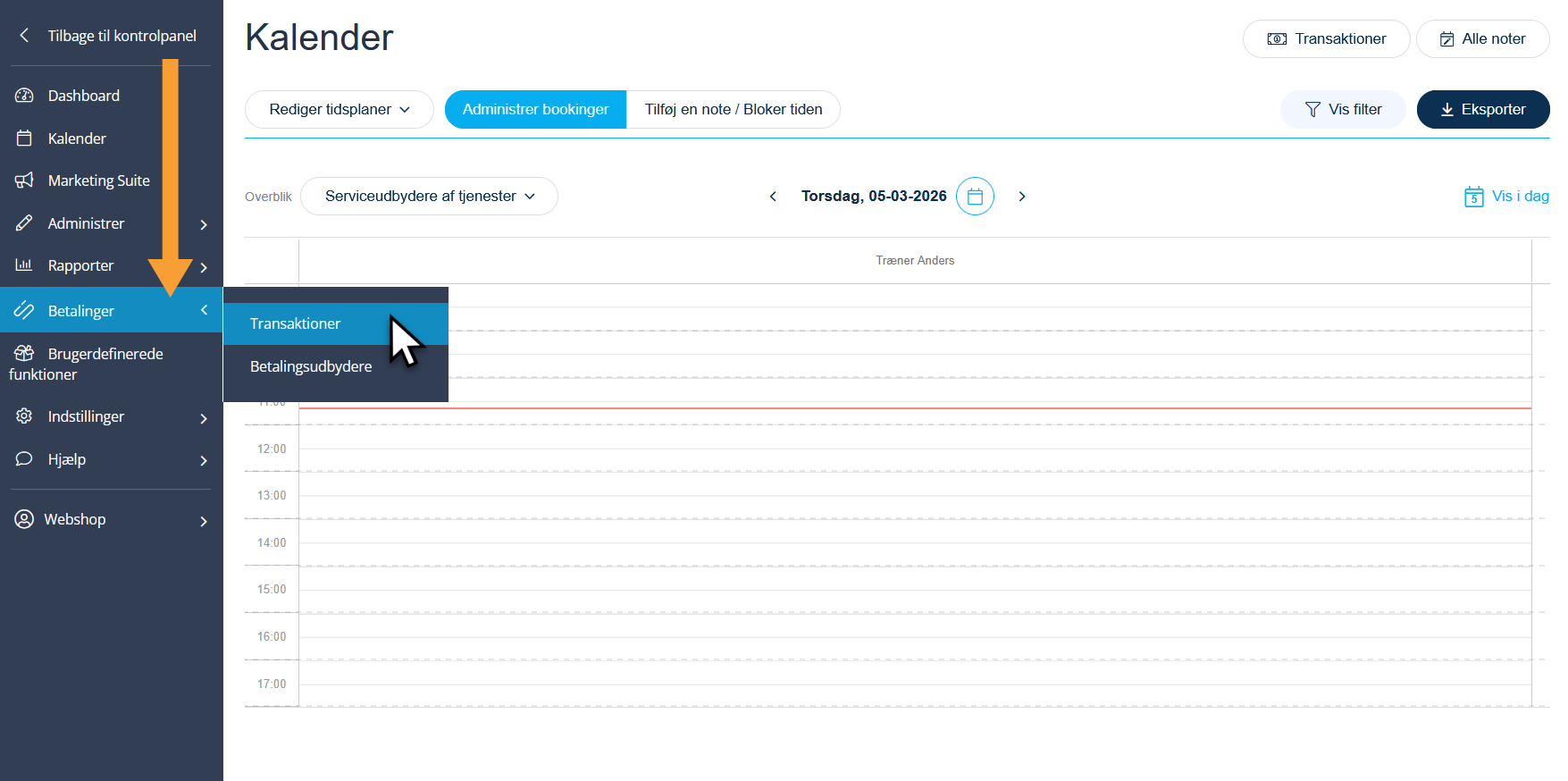
Log ind i bookingsystemet og klik på "Betalinger > Transaktioner" i venstremenuen:
Step 2
Dette åbner en ny side, hvor betalingerne i SimplyBook.me håndteres. Følg de 3 trin herunder:
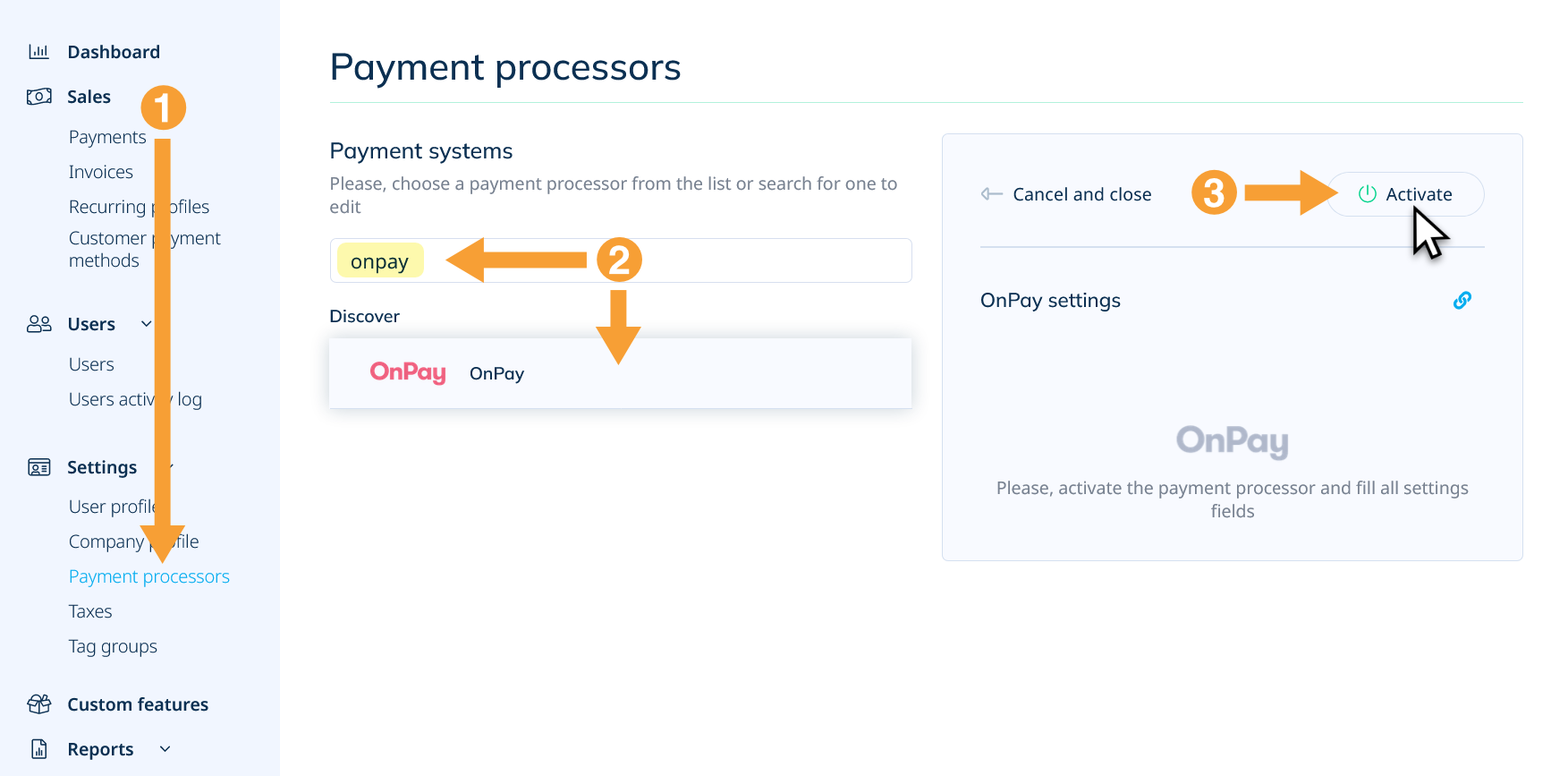
- Klik på "Payment processors" i venstremenuen.
- Søg på "onpay" i søgefeltet og klik på "OnPay" i søgeresultatet.
- Klik på knappen "Activate" for, at aktivere OnPay som betalingsløsning i bookingsystemet.
Step 3
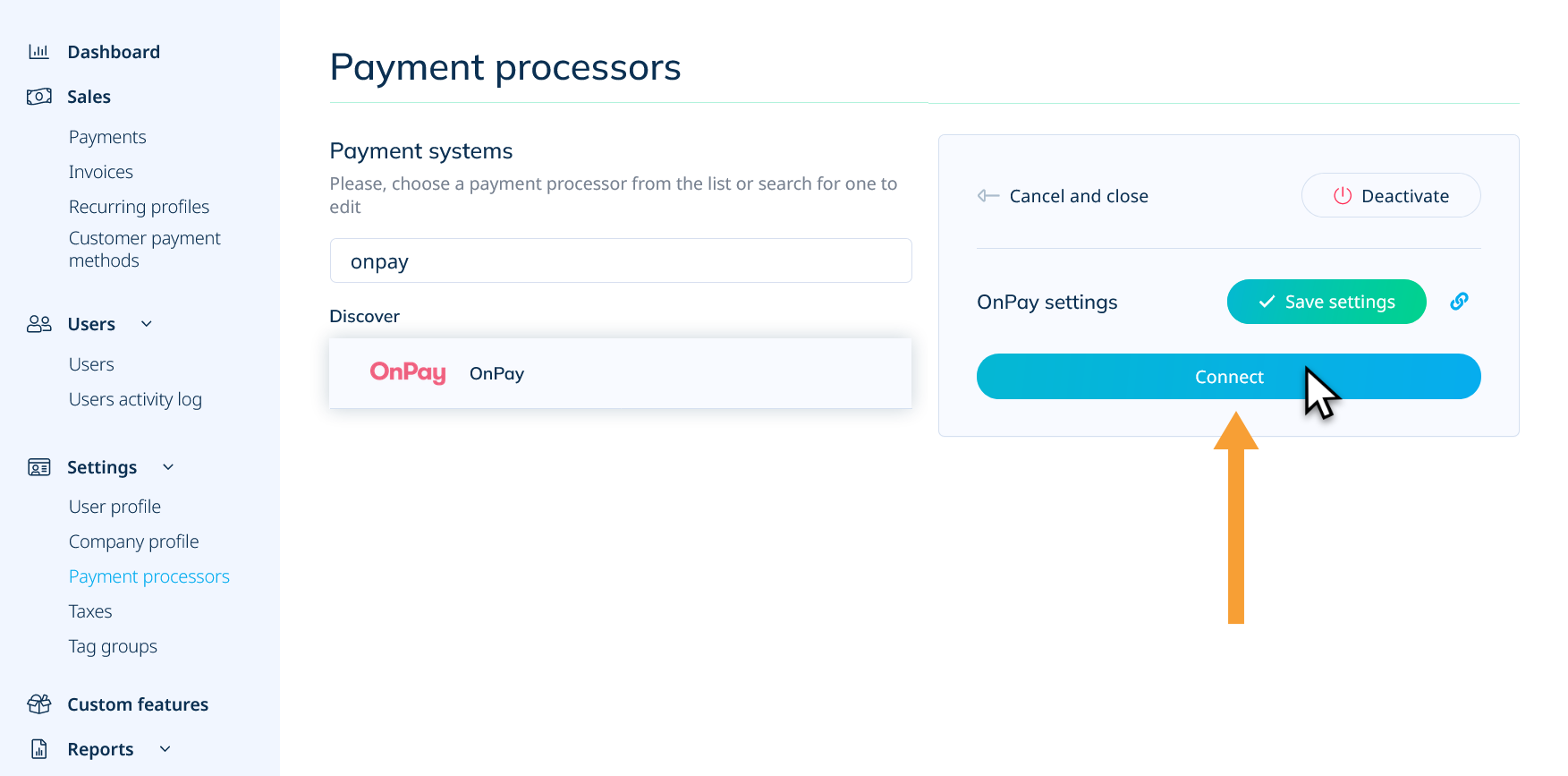
Klik på "Connect" for at forbinde til OnPay:
Step 4
Godkend tilknytningen ved at klikke på "Approve access":
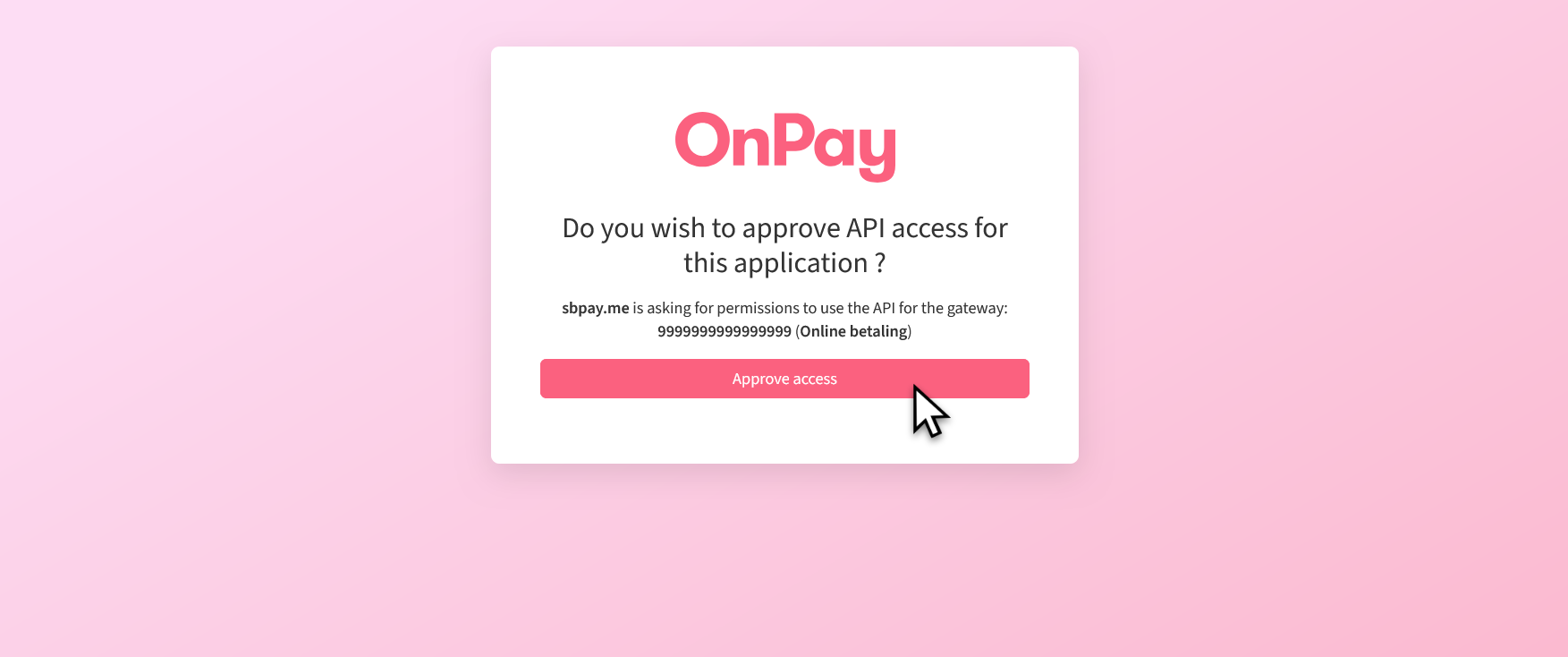
Bemærk: Hvis din e-mailadresse benyttes til at administrere flere OnPay løsninger vil du blive bedt om at indtaste det ønskede Gateway ID, inden du kan godkende tilknytningen.
Hvis du ikke allerede er logget ind i OnPay, så vil du blive bedt om at indtaste en autorisationskode:
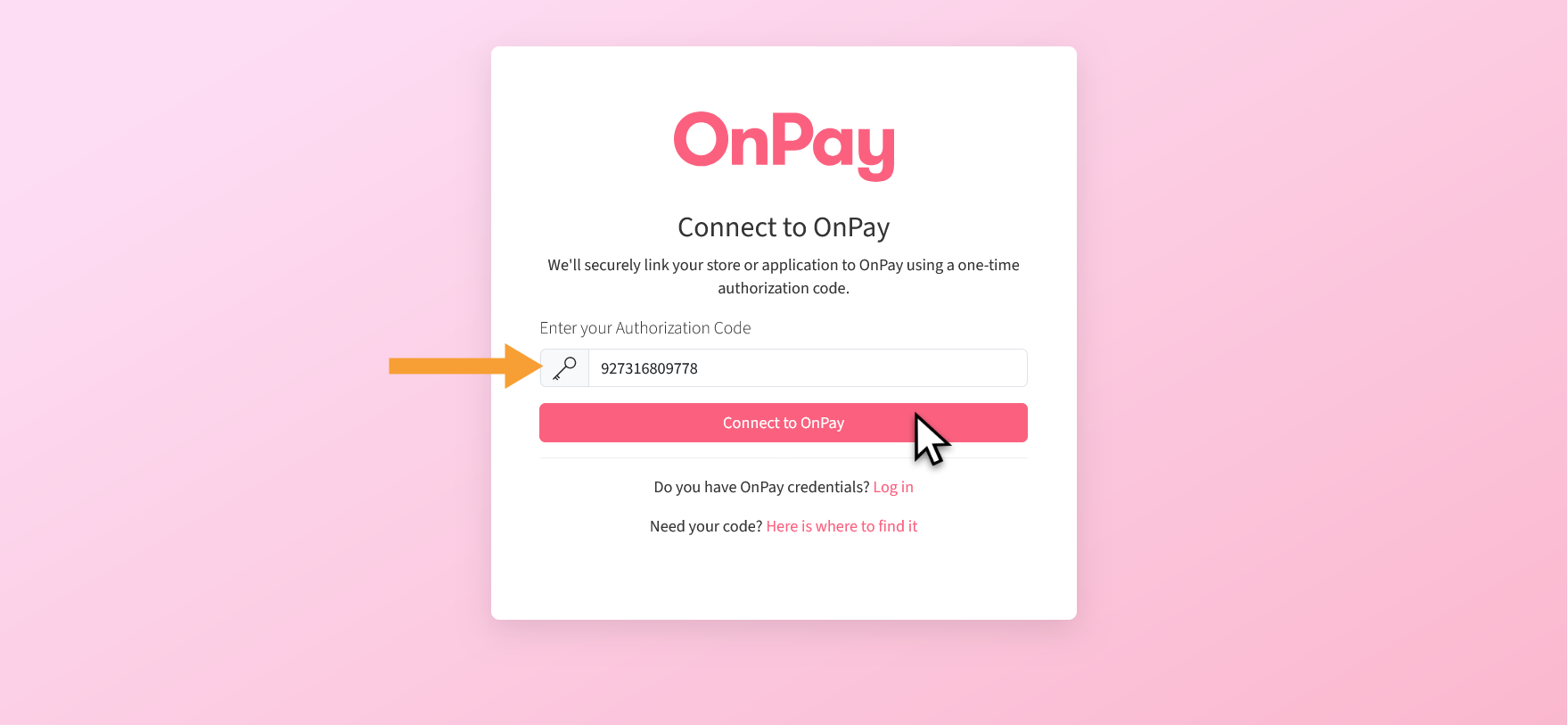
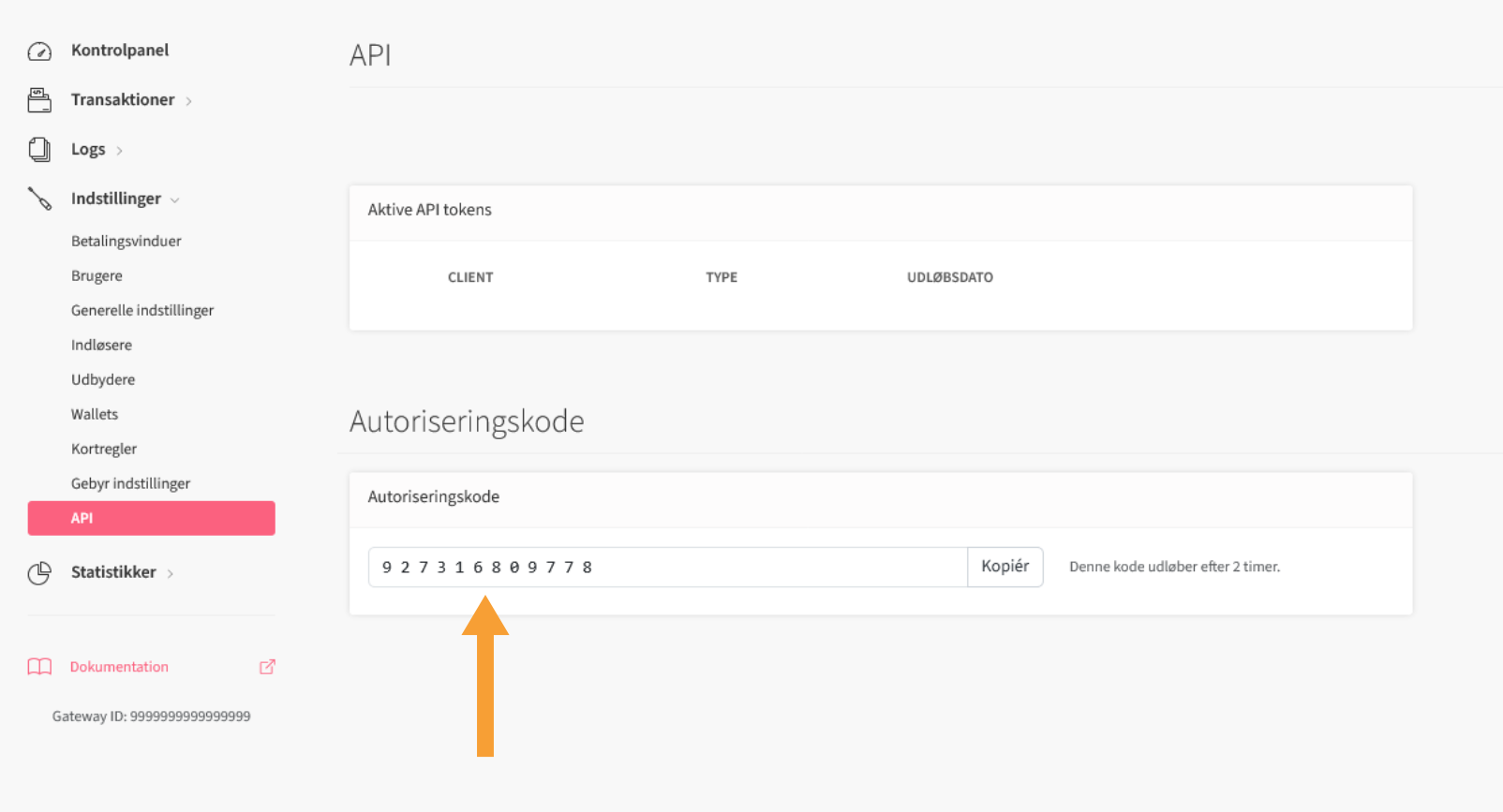
Koden finder du i OnPay under menupunktet "API" i feltet "Autoriseringskode":
Step 5
Husk at teste opsætningen både med testkort (så længe betalingssystemet er i demo tilstand) og afslutningsvis med et rigtigt betalingskort. Du finder test kort her. Husk at wallets som MobilePay, Google- og Apple Pay også dækker over et underliggende betalingskort, der i så fald skal være inkluderet på indløsningsaftalen.